安装与部署
本指南将帮助您在本地电脑上安装和部署 Hyper Alpha Arena。
提示
整个安装过程需要稳定的网络环境,请确保您的网络可以正常访问 GitHub 和 Docker Hub。
准备工作
1. 安装 Docker Desktop
Docker 是运行本项目的必要环境。请访问 Docker 官网 下载安装。
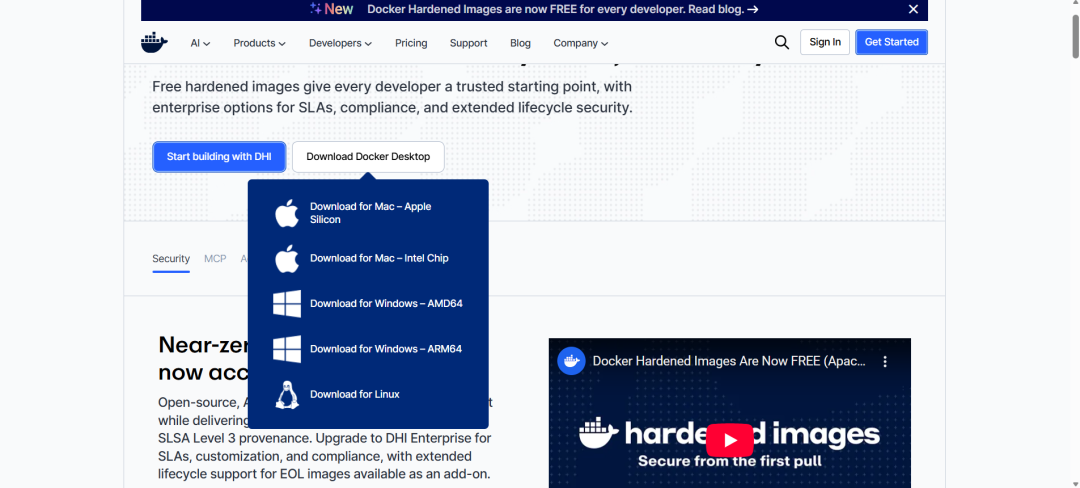
选择适合您电脑系统的版本进行下载并安装。安装过程中保持默认选项,一直点击"下一步"即可。
2. 安装 Git
Git 用于从 GitHub 克隆项目代码。请访问 Git 官网 下载安装。
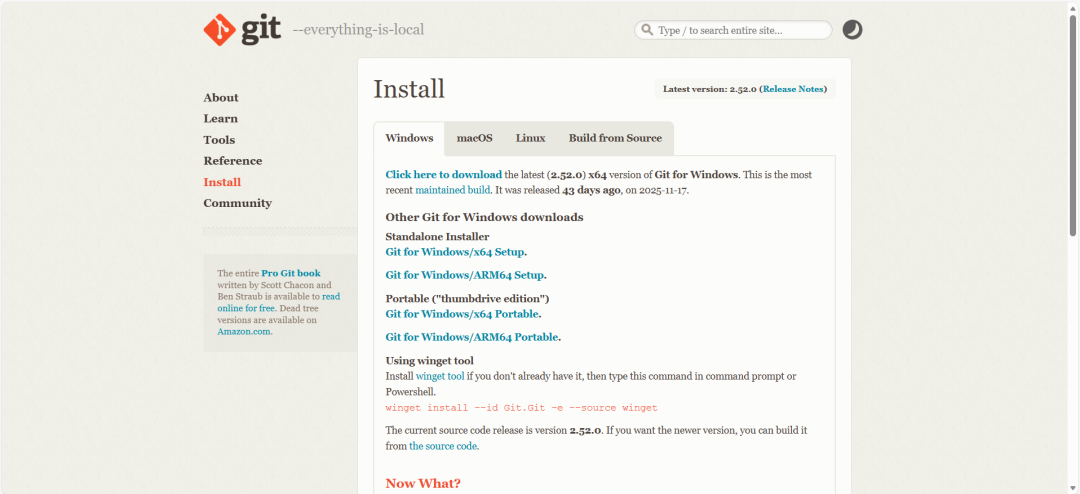
同样选择适合您电脑系统的版本下载并安装,安装过程保持默认选项即可。
3. 确认系统版本
如果不确定自己的系统版本,可以在电脑设置中查看:
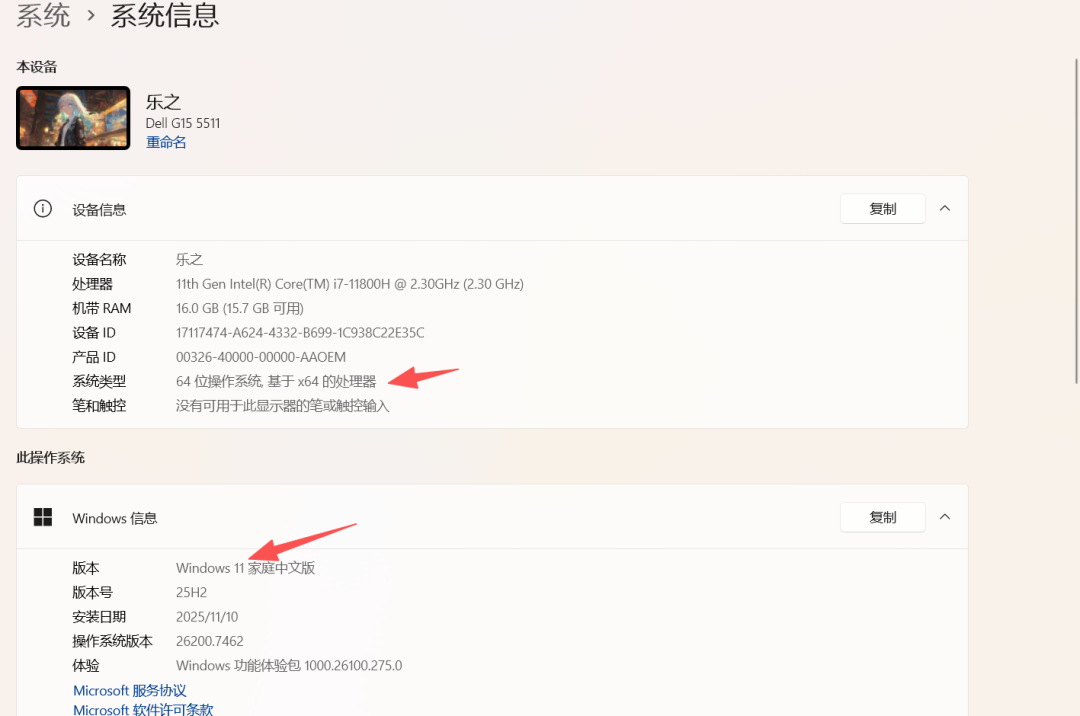
例如上图显示的是 Windows x64 处理器,那么应该选择:
- Docker: Windows AMD64 版本
- Git: 64-bit Git for Windows Setup 版本
安装项目
1. 打开命令行
- Windows: 按
Win + R,输入cmd,点击确定 - Mac: 打开"终端"应用
2. 克隆并启动项目
确保 Docker Desktop 已在后台运行,然后在命令行中依次执行:
bash
# 克隆仓库
git clone https://github.com/HammerGPT/Hyper-Alpha-Arena.git

# 进入项目目录
cd Hyper-Alpha-Arena

# 启动应用(推荐命令)
docker compose up -d --build
关于 Docker 命令
docker compose:新版 Docker Desktop 使用此命令(推荐)docker-compose:旧版 Docker 或独立安装的 docker-compose 使用此命令
如果 docker compose 报错,请尝试 docker-compose。
3. 等待构建完成
首次构建需要下载依赖,可能需要 5-15 分钟,取决于网络速度。
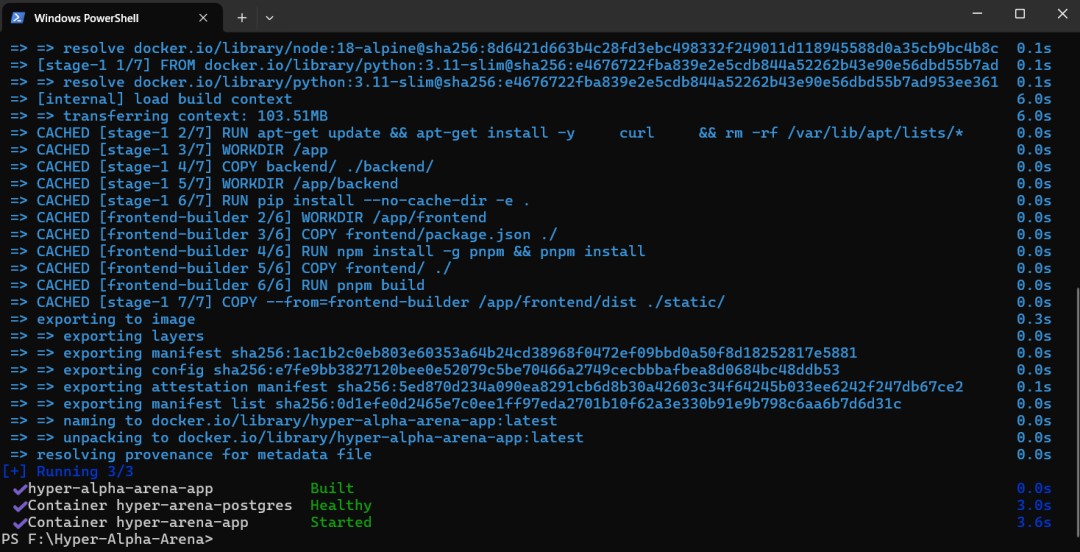
当您看到类似下图的界面时,说明安装成功:
常见问题
镜像下载失败
如果在构建过程中出现 node:18 或 python:3.12 下载失败的情况,可以先单独下载这些镜像:
bash
# 单独下载依赖镜像
docker pull python:3.12-slim
docker pull node:18-alpine

# 然后重新构建
docker compose up -d --build
端口被占用
如果提示 8802 端口被占用,请检查是否有其他程序使用该端口,或修改 docker-compose.yml 中的端口映射。
访问应用
安装完成后,在浏览器中打开:
http://localhost:8802即可开始使用 Hyper Alpha Arena!
下一步
安装完成后,请继续阅读 快速开始 了解如何配置和使用平台。